
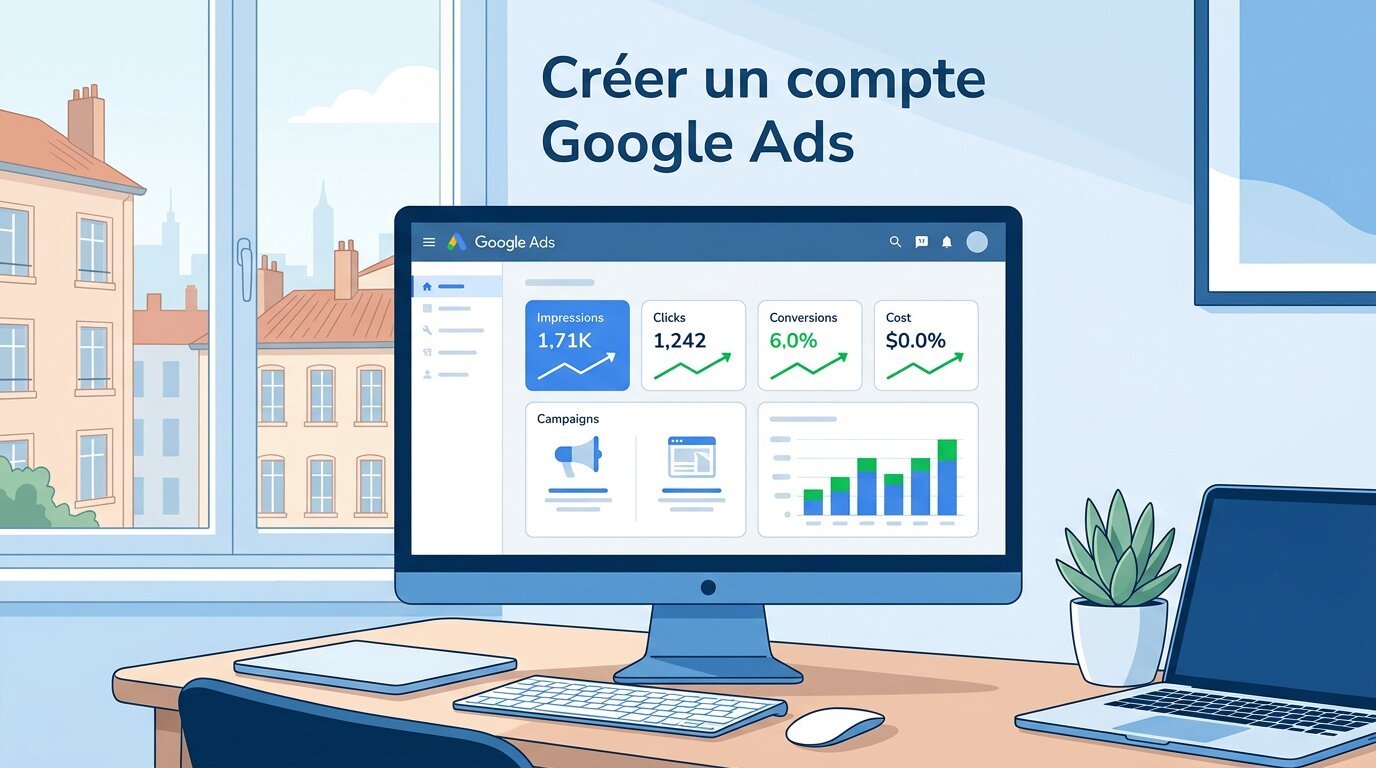
Les 5 étapes pour créer votre compte Google Ads
Un parcours guidé, étape par étape, pour démarrer sur des bases saines.
Rendez-vous sur ads.google.com, cliquez sur « Commencer » et connectez-vous avec un compte Google dédié à votre activité professionnelle.
Indiquez le nom légal de votre entreprise, l’URL de votre site (en HTTPS), votre adresse de facturation et, si besoin, votre numéro de TVA.
Ajoutez une carte bancaire, un virement ou un autre moyen de paiement accepté et choisissez entre facturation manuelle (prépaiement) ou automatique.
Suivez l’assistant, puis cliquez sur le lien discret « Passer à la configuration du compte en mode expert » pour accéder au tableau de bord sans activer de campagne.
Paramétrez le suivi des conversions, liez votre compte à Google Analytics 4 et commencez à structurer vos futures campagnes (Search, Display, Shopping, YouTube).
Pourquoi créer un compte Google Ads pour votre business ?
Aujourd’hui, la publicité digitale est devenue incontournable pour développer son business, quel que soit le secteur ou la taille de l’entreprise. Google occupe une place dominante sur le marché de la recherche en ligne, ce qui fait de Google Ads un levier stratégique pour capter des clients au moment précis où ils expriment un besoin. Créer un compte Google Ads, c’est se donner la possibilité d’apparaître exactement au moment où vos prospects cherchent vos produits ou services.
Les atouts de Google Ads sont nombreux : ciblage très précis (mots-clés, géolocalisation, horaires, appareils), intention d’achat élevée (l’utilisateur tape lui-même une requête liée à votre offre), contrôle total du budget (plafond quotidien, contrôle des enchères, arrêt instantané des campagnes) et résultats rapides, contrairement au référencement naturel qui demande plusieurs mois avant de porter ses fruits. Les formats variés – Search (annonces textuelles), Display (bannières), Shopping (produits e‑commerce), YouTube (vidéos) – permettent de couvrir tout le parcours client. Pour mieux comprendre le fonctionnement global, vous pouvez ensuite consulter l’article « Comment fonctionne Google Ads ? Guide complet ».
Pour comprendre en détail comment fonctionne Google Ads, tu peux consulter ce guide complet qui explique la logique des enchères, des formats et du Quality Score : Comment fonctionne Google Ads ? Guide complet.
Google Ads vs autres plateformes publicitaires
Les plateformes comme Meta Ads, TikTok Ads ou LinkedIn Ads ciblent des audiences en situation de navigation ou de divertissement, alors que Google Ads capte une intention de recherche active : l’utilisateur est déjà en train de chercher une solution, un produit ou un prestataire.
Google Ads est particulièrement pertinent lorsque votre objectif est de générer rapidement des prospects ou des ventes à partir d’une demande existante (plombier à Lyon, e‑commerce, SaaS, cabinet de conseil, etc.). Les autres plateformes restent excellentes pour la notoriété et la création de besoin, mais pour capter des leads « chauds » et des achats à court terme, Google Ads est souvent le levier à prioriser.
Ce dont vous avez besoin pour commencer
Avant de créer votre compte Google Ads, assurez-vous d’avoir :
- Un compte Google (Gmail) ;
- Un site web opérationnel ;
- Un moyen de paiement valide (carte bancaire, virement, éventuellement PayPal selon le pays).
Votre site doit être fonctionnel, rapide et conforme aux politiques Google Ads : contenu autorisé, mentions légales, respect des règles sur les données personnelles. Un site non conforme peut entraîner un refus des annonces ou une suspension de compte.
Préparez également les informations suivantes :
- Nom légal de l’entreprise ;
- Adresse de facturation ;
- Numéro de TVA, si vous en avez un ;
- URL du site ;
- Coordonnées bancaires ou carte de crédit.
Google les demande pour identifier clairement votre entreprise, appliquer correctement la TVA et générer des factures conformes. Le plus simple est de tout rassembler dans un document avant de commencer, pour éviter les oublis et les erreurs.
Étape 1 : Accéder à la page de création de compte Google Ads
La première étape est très simple : Google vous guide dans la procédure et l’inscription se fait en quelques écrans. Dans cette section, vous allez voir comment accéder à la page d’inscription, puis choisir le compte Google à utiliser.
Comment se rendre sur la page d’inscription ?
Ouvrez votre navigateur et tapez l’URL officielle : ads.google.com. Vous arrivez sur la page d’accueil de Google Ads, disponible en français, avec un bouton du type « Commencer » ou « Commencer maintenant ». Cliquez dessus pour lancer la création de votre compte.
Si vous êtes déjà connecté à un compte Google dans votre navigateur, Google vous redirigera automatiquement avec ce compte vers les étapes suivantes. Sinon, il vous sera proposé de vous connecter ou de créer un nouveau compte Google.
Créer ou utiliser un compte Google existant
Deux options :
- Vous possédez déjà un compte Google / Gmail ;
- Vous devez en créer un spécialement pour votre activité professionnelle.
Il est recommandé d’utiliser un compte Google dédié à votre business, plutôt qu’un compte personnel, pour séparer vos usages et faciliter la gestion des accès (agence, collaborateurs, consultant).
La création d’un compte Google est rapide : adresse e‑mail, mot de passe, validation (téléphone ou autre), puis acceptation des conditions d’utilisation.
Étape 2 : Renseigner les informations de votre entreprise
Une fois connecté à Google Ads, vous devrez saisir les informations de base de votre entreprise directement dans l’interface :
- Nom de l’entreprise ;
- URL de votre site web.
Assurez-vous que l’URL pointe vers un site actif, sécurisé en HTTPS, avec un contenu cohérent par rapport aux produits ou services que vous voulez promouvoir.
Les erreurs fréquentes à éviter :
- URL incorrecte ou site en maintenance ;
- Nom d’entreprise trop générique ou différent de votre raison sociale ;
- Informations incohérentes entre vos mentions légales et vos paramètres Google Ads.
Une configuration rigoureuse dès le départ limite les vérifications supplémentaires et les risques de blocage.
Choisir votre fuseau horaire et votre devise
Vous devrez ensuite choisir :
- Un fuseau horaire ;
- Une devise pour la facturation.
Le fuseau horaire impacte les rapports de performance (par jour, par heure) et la diffusion des annonces : choisissez celui correspondant à votre localisation de gestion (par exemple, heure de Paris pour une entreprise basée à Lyon).
La devise est un point critique : elle ne peut pas être modifiée après la création du compte. Choisissez la devise utilisée pour votre comptabilité (souvent l’euro pour les entreprises françaises). Une mauvaise devise complique le suivi budgétaire, les reportings et les échanges avec votre équipe ou votre consultant SEA.
Étape 3 : Configurer vos paramètres de facturation
Cette étape conditionne la diffusion de vos annonces : sans mode de paiement correctement configuré, votre compte reste inactif. Google Ads fonctionne selon des systèmes de prépaiement ou de post‑paiement, selon votre pays et l’historique de votre compte.
Les modes de paiement acceptés
En France, les principaux modes de paiement sont :
- Carte de crédit ou de débit (Visa, Mastercard, parfois American Express) ;
- Virement bancaire (souvent pour les comptes en prépaiement) ;
- PayPal, disponible dans certains pays et pour certaines devises.
Vous devrez définir un mode de paiement principal, avec possibilité d’ajouter un mode secondaire pour sécuriser la diffusion en cas de problème avec le premier. Certains modes (par exemple la facturation mensuelle avancée) ne deviennent disponibles qu’après un certain historique de dépenses et une validation par Google.
Facturation manuelle ou automatique : quelle option choisir ?
Google Ads propose deux grands modes :
- Facturation manuelle
- Vous créditez votre compte à l’avance (prépaiement).
- Quand le solde est épuisé, les annonces s’arrêtent automatiquement.
- Avantage : contrôle total des dépenses, idéal pour débuter, tester ou gérer un budget serré.
- Facturation automatique
- Google vous débite après consommation, à intervalles réguliers ou lorsqu’un seuil de dépenses est atteint.
- Avantage : continuité de diffusion, pratique pour les annonceurs expérimentés et les budgets plus élevés.
Pour un premier compte, la facturation manuelle est souvent plus rassurante, car elle évite les mauvaises surprises. Quand votre stratégie sera stabilisée, vous pourrez basculer vers la facturation automatique. Pour mieux comprendre les coûts et répondre à la question « Est‑ce que Google Ads est gratuit ? », vous pouvez consulter l’article dédié sur ce sujet.
Étape 4 : Créer un compte Google Ads sans campagne active
Lors de la création, Google vous pousse fortement à créer une campagne « intelligente » immédiate avec un budget et des annonces simplifiées. C’est pratique pour aller vite, mais dangereux si vous ne maîtrisez pas encore l’outil. Dans cette section, vous allez voir comment accéder directement au tableau de bord sans lancer de campagne et sans dépenser de budget.
Pourquoi éviter de créer une campagne à la première connexion ?
L’assistant de configuration propose de choisir un objectif (plus d’appels, plus de visites sur le site, etc.), de fixer un budget et de rédiger une annonce express. Le problème :
- Les mots‑clés sont souvent trop larges ;
- Le ciblage géographique est parfois trop vague ;
- Les annonces manquent de pertinence ;
- Il n’y a généralement pas de suivi des conversions configuré.
Résultat : vous risquez de dépenser rapidement votre budget avec peu de résultats concrets.
Il vaut mieux :
- Clarifier vos objectifs (leads, ventes, rendez‑vous) ;
- Préparer vos mots‑clés avec des outils comme Keyword Planner ;
- Structurer vos campagnes (thématiques, zones, types de match) ;
- Mettre en place le suivi des conversions et le lien avec Google Analytics 4.
Ensuite seulement, vous créerez vos campagnes dans un environnement maîtrisé. Et si, à terme, vous décidez d’arrêter, vous pourrez supprimer votre compte Google Ads proprement.
La méthode pas à pas pour contourner la création de campagne
Pour accéder directement au mode expert sans lancer de campagne :
- Cliquez sur « Créer une campagne » lorsque Google vous le propose, puis choisissez un objectif quelconque (par exemple « Ventes » ou « Prospects »).
- Sur l’écran suivant, repérez le lien discret en bas ou sur le côté de la page, du type « Passer à la configuration du compte en mode expert » ou « Passer » (Skip).
- Cliquez sur ce lien : vous serez redirigé vers le tableau de bord complet de Google Ads, sans campagne active et sans budget engagé.
- À partir de là, vous pouvez configurer vos paramètres de compte, vos conversions, le lien avec GA4, puis créer vos campagnes de manière réfléchie.
Cette astuce permet d’éviter les campagnes simplifiées mal paramétrées et de prendre la main sur l’interface professionnelle dès le départ.
Étape 5 : Configurer un compte administrateur Google Ads (MCC)
Le compte administrateur Google Ads (MCC), ou centre multicomptes, est surtout utile pour les agences, freelances SEA ou groupes d’entreprises gérant plusieurs comptes Ads. Si vous ne gérez qu’un seul compte pour votre propre business, vous pouvez ignorer cette étape.
Qu’est-ce qu’un compte administrateur Google Ads ?
Un compte MCC est un compte « chapeau » permettant de gérer plusieurs comptes Google Ads depuis une seule interface. Il regroupe des comptes enfants, chacun avec ses propres campagnes, budgets et paramètres de facturation.
Exemple : une agence SEA peut gérer 20 clients, chacun avec son compte Google Ads, mais piloter l’ensemble depuis un seul MCC : accès centralisé, rapports consolidés, meilleure organisation. Le MCC ne remplace pas les comptes standards, il les agrège pour simplifier la gestion.
Quand et pourquoi créer un compte MCC ?
Le MCC est particulièrement utile quand :
- Vous êtes agence SEA ;
- Vous êtes consultant indépendant gérant plusieurs clients ;
- Vous travaillez pour un groupe d’entreprises avec plusieurs entités ou marques, chacune ayant son propre compte.
Les avantages :
- Vue centralisée des performances ;
- Possibilité de facturation consolidée dans certains cas ;
- Gestion des accès simplifiée (ajout / retrait d’utilisateurs sur plusieurs comptes).
En revanche, pour un annonceur qui ne gère qu’un seul compte, le MCC n’apporte pas grand-chose et ajoute de la complexité. Dans ce cas, concentrez-vous sur votre compte standard et sur la qualité de vos campagnes.
Ajouter des utilisateurs et gérer les accès
Que vous utilisiez un compte standard ou un MCC, la gestion des accès est essentielle. Pour inviter quelqu’un :
- Rendez-vous dans Outils > Accès et sécurité ;
- Cliquez sur « Inviter un utilisateur » ;
- Saisissez son adresse e‑mail et choisissez son niveau d’accès.
Les principaux rôles sont :
- Administrateur : accès complet, y compris facturation et gestion des utilisateurs ;
- Standard : peut créer et modifier des campagnes, mais accès limité à certains paramètres sensibles ;
- Lecture seule : peut consulter les données, sans les modifier ;
- Email uniquement : reçoit des alertes et rapports, sans accès à l’interface.
Réservez le rôle Administrateur à un nombre limité de personnes de confiance, et attribuez des profils Standard ou Lecture seule aux autres. Si vous travaillez avec un consultant SEA à Lyon, vous pouvez lui donner un accès Standard ou Administrateur selon le niveau de délégation souhaité.
Les bonnes pratiques après la création de votre compte Google Ads
Une fois le compte créé, quelques configurations essentielles doivent être faites avant de lancer votre première campagne. Elles jouent un rôle majeur dans la performance et la maîtrise de votre budget.
Paramétrer le suivi des conversions dès le départ
Le suivi des conversions permet de mesurer les actions qui comptent pour votre business :
- Achats en ligne ;
- Envois de formulaires ;
- Appels téléphoniques ;
- Réservations ;
- Visites en magasin (dans certains cas).
Sans suivi des conversions, vous ne savez pas quelles campagnes ou quels mots‑clés vous rapportent réellement des résultats.
Pour le configurer :
- Allez dans Outils > Mesure > Conversions ;
- Créez une conversion pour chaque action importante (achat, formulaire, appel, etc.) ;
- Installez les balises nécessaires sur votre site ou paramétrez les conversions via GA4.
C’est une étape à faire avant de mettre en ligne vos campagnes, car elle permet aux enchères automatiques de travailler vers vos vrais objectifs (CPA cible, ROAS cible, etc.).
Lier Google Ads à Google Analytics 4
Lier Google Ads à Google Analytics 4 offre plusieurs avantages :
- Import de conversions GA4 dans Google Ads ;
- Création d’audiences de remarketing basées sur le comportement du site ;
- Analyse détaillée du parcours utilisateur après le clic (pages vues, temps passé, chemins de conversion).
Pour effectuer la liaison :
- Dans Google Ads, allez dans Outils > Comptes liés > Google Analytics ;
- Sélectionnez votre propriété GA4 ;
- Autorisez le partage de données dans les deux sens.
Cette connexion enrichit les deux plateformes et est devenue quasi indispensable pour une gestion SEA professionnelle.
Structurer vos futures campagnes efficacement
Google Ads est structuré en :
- Compte ;
- Campagnes ;
- Groupes d’annonces ;
- Mots-clés et annonces.
Pour une bonne structure :
- Créez des campagnes par thématique, objectif ou zone géographique ;
- Dans chaque campagne, créez des groupes d’annonces cohérents, chacun ciblant un ensemble de mots‑clés proches ;
- Regroupez les mots‑clés par intention de recherche (ex. : « dépannage urgent », « devis installation », « achat produit »).
Appuyez-vous sur le Keyword Planner pour identifier les mots‑clés pertinents, estimer les volumes de recherche et découvrir des idées. Plus votre structure est claire, plus vos annonces seront pertinentes, et plus vos performances seront au rendez-vous.